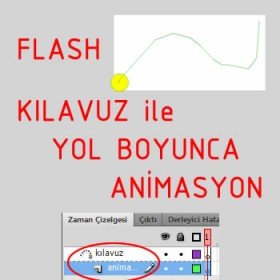
Selamun aleyküm, merhaba bu dersimde kılavuz katmanı ile yol boyunca animasyon yapmayı anlatacağım.
Bu ders Grafik ve Animasyon dersinin Animasyon Temelleri modülünün 5. haftasında işlenmektedir.
Adım 1: Öncelikle flash programını açalım.
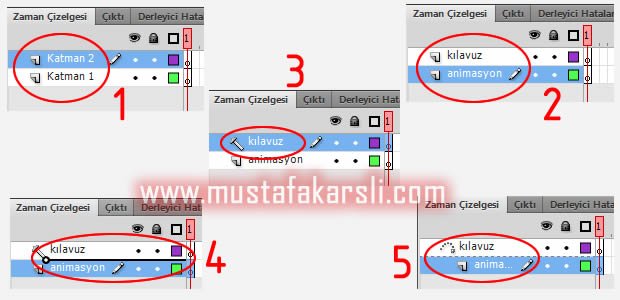
Adım 2: Programı açınca 1 adet katman olacak biz bir tane daha katman ekleyelim (1 numaralı alan).
Adım 3: Üstteki katmanın adına çift tıklayarak ismini kılavuz yapıyorum, alttaki katmanın adını da animasyon yapıyorum. (2 numaralı alan)
Adım 4: Kılavuz katmanında sağa tıklıyorum ve açılan menüden kılavuz yazısını seçiyorum. Katmanın simgesi T cetveli olacak. (3 numaralı alan)
Adım 5: Animasyon katmanına tıklayarak kılavuz katmanının alt çizgisine sürükleyelim, 4 numaralı alandaki gibi çizgi olunca bırakıyoruz. Animasyon katmanını Kılavuz katmanına bağladığımızda kılavuz katmanının simgesi değişecektir (5 numaralı alan).
Adım 6: Kılavuz katmanının ilk karesine tıklayalım ve kurşun kalem aracı ile istediğimiz şekilde yol çizelim. (alttaki 1 numaralı alan)
Adım 7: Animasyonu kaç karede oynatacaksak (mesela 30.kare) kılavuz katmanında o kareye sağa tıklayalım ve kare ekle seçeneğini seçelim. Animasyon boyunca kılavuzumuzu / yolumuzu görünür yaptık.

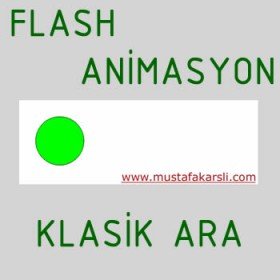
Adım 8: Animasyon katmanının ilk karesine tıklayalım ve sahneye bir adet şekil çizelim. Ben daire çizdim.
Adım 9: Çizdiğimiz şekli grafik türünde sembole dönüştürelim. Sonra çizdiğimiz yolun ucuna yerleştirelim.(2 numaralı alan) Dikkat edeceğimiz nokta dairenin merkezindeki küçük halka yol çizgimizin üzerinde olacak.
Adım 10: Animasyonu ekleyeceğimiz son kareye (30.kareye) sağa tıklayalım açılan menüden anahtar kare ekle seçeneğine tıklayalım. Sonra bu karede iken şeklimizi yolun son ucuna taşıyalım. (3 numaralı alan)
Adım 11: Animasyon katmanındaki ekli karelerin ortasında sağa tıklayalım ve klasik ara oluştur seçeneğine tıklayalım.
Adım 12: Animasyonumuz hazır Ctrl + Enter ile çalıştırabiliriz.
DERSİN KAYDI :
Sorularınızı aşağıdaki yorum ekle bölümünden yazabilirsiniz. Yeni derslerde görüşmek üzere sağlıcakla kalınız.
Mustafa KARSLI Kaynak: www.mustafakarsli.com